За время, прошедшее с момента своего появления в 1972 г., электронная почта из средства передачи текстовых сообщений между учеными в исследовательских центрах США и Европы превратилась в самый массовый и чрезвычайно популярный сервис Сети. Отечественными программистами разработана простая и в то же время достаточно мощная с функциональной точки зрения клиентская программа работы с электронной почтой The Bat! (см. рис. 8.7).
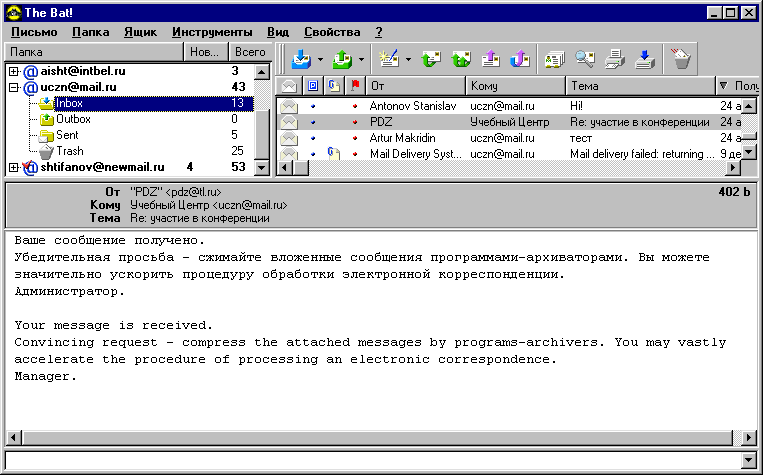
Рис. 8.7. Внешний вид программы The Bat!
Начальная настройка почтового ящика
Чтобы начать настройку почтового ящика в The Bat!, достаточно выбрать команду Новый почтовый ящик … в меню Ящик. После этого запускается Мастер, который запросит у вас необходимые данные о почтовых серверах и адресе электронной почты, которые вы должны были получить от провайдера.
1. В самом первом окне надо дать название ящика и выбрать для него каталог.
2. В следующем окне вам надо будет ввести ваше имя как абонента электронной почты, которое будет появляться в заголовке писем, когда они придут к адресатам. Обычно пользователи указывают свое настоящее имя, но здесь можно проявить гибкость, и если вы пока не планируете использовать свой адрес для деловой корреспонденции, то можно обойтись и псевдонимом. Кроме того, можно настоятельно рекомендовать записывать свое имя латинским шрифтом, чтобы как избежать проблем неправильного отображения заголовков с русским шрифтом в ряде программ электронной почты (которые могут стоять у ваших коллег по переписке), так и не создавать лишних проблем вашим возможным зарубежным адресатам. Впоследствии, кстати, указанное в этом окне имя можно будет легко изменить с псевдонима на настоящее имя и наоборот, – если в этом возникнет необходимость.
В следующей строке необходимо ввести ваш адрес электронной почты. Как правило, адрес E-mail состоит из вашего имени и доменного имени провайдера, соединенных с помощью знака @. К примеру, это может быть адрес вида . Когда вы будете называть свой адрес кому-либо вслух, то знак @ произносится как словосочетание «ат», хотя русские пользователи чаще называют его сленговым термином «собака» (этот сленговый термин для знака @ ведет свою историю со времен самых первых компьютерных игр).
И в третьей строке можно ввести название организации. Можно оставить эту строку пустой.
3. Далее Мастер запросит у вас тип сервера входящей почты и доменные имена почтовых серверов провайдера, предназначенных, соответственно, для входящей (РОР3) и исходящей (SMTP) почты. Введите эти адреса. В случае нашего примера это будут адреса pop.mail.ru и smtp.mail.ru соответственно. Наличие разных почтовых серверов связано с тем, что сообщения электронной почты пересылаются между узлами Интернета (узлами различных провайдеров) по протоколу SMTP (Simple Mail Transfer Protocol), а на последнем отрезке между узлом вашего провайдера и вашим компьютером – по РОР (Post Office Protocol). Хотя иногда может использоваться и одно имя (например, mail.mail.ru). Введите в соответствующих полях диалогового окна те адреса почтовых серверов, которые получены вами от провайдера при заключении договора. Что касается типа сервера входящей почты, то если ваш провайдер специально не указал данный параметр, то по умолчанию оставьте РОР3.
4. Теперь в новом окне укажите сведения об учетной записи вашего соединения – имя пользователя и пароль. Это те же самые сведения, которые вы обычно используете для подключения к Интернету.
5. В очередном окне можно закончить первоначальную настройку почтового ящика, а можно перейти к проверке остальных свойств. После нажатия кнопки Готово Мастер завершит процесс настройки.
В принципе, уже можно приступать к обмену почтовыми сообщениями с другими пользователями Интернета. Однако, чтобы никто не смог прочитать ваши письма без вашего разрешения можно «закрыть» ваш почтовый ящик паролем. Это может быть использовано, например, если компьютер находится в офисе и к нему имеют доступ несколько сотрудников. Не путайте пароль ящика с паролем вашего почтового сервера – это две разные вещи, так что убедитесь, что вы используете два различных пароля для сохранения конфиденциальности.
Для защиты своего ящика паролем используйте команду Установить пароль в меню Ящик. Появится приглашение ввести пароль, который в дальнейшем будет использоваться для доступа к почтовому ящику. Если пароль для ящика уже установлен, то можно ввести пустую строку в качестве пароля – после этого ящик будет не защищен.
- Начальная настройка почтового ящика
- Пользовательский интерфейс The Bat! Строка заголовка содержит стандартные элементы окна Windows-приложения (кнопки Свернуть, Восстановить и Закрыть). В этой строке также указано название приложения
- Почтовые папки The Bat! Inbox (Входящие). Сюда по умолчанию поступает вся новая почта и здесь хранятся все пришедшие сообщения. Впоследствии вы можете создать дополнительные папки (например, посвященные разным проектам или письмам от постоянных адресатов) и настроить The Bat! таким образом, чтобы при поступлении новых писем вся почта автоматически разбиралась и складывалась в отдельные папки.
- Чтение пришедшей почты По умолчанию вся пришедшая почта помещается в папку Входящие и сортируется там по дате поступления. Непрочитанные письма помечаются жирным шрифтом и значком закрытого конверта
- Формирование нового сообщения Нажмите на кнопку Написать на панели инструментов The Bat для вызова отдельного окна редактирования письма
- Пересылка вложенных файлов по E-mail Возможность отправить по электронной почте файл любого формата – одно из самых полезных качеств E-mail. Тем самым вы можете направить своим адресатам и документ Word, и файл с нужным изображением, звуковое или видео-приветствие и т.д
- Адресная книга – это сборник адресов e-mail ваших коллег по электронной переписке, организованный с помощью удобной программной оболочки. Заполнять адресную книгу Outlook Express можно в двух режимах: во-первых, потратить сначала некоторое время и заранее ввести данные о ваших коллегах, и во-вторых, пополнять адресную книгу «на лету», по мере работы с почтой, – просто копируя туда адреса пришедших писем. Достаточно важный элемент современного использования электронной почты, особенно в сфере бизнеса, – это применение шифрования текста писем и защита сообщений с помощью цифровой подписи. В случае шифрования вы будете уверены, что никто, кроме вашего адресата, не сможет познакомиться с содержимым вашего письма, а цифровая подпись гарантирует, что если кто-то по пути открывал файл с вашим письмом и изменял содержимое, то это не останется незамеченным.
100Вазе-Т – локальная сеть типа Ethernet на витой паре с пропускной способностью 100 Мбит/с. 6х86 – марка Intel-совместимых микропроцессоров, выпускаемых различными фирмами. По скорости эти микропроцессоры соперничают с Pentium.
Основы защиты компьютерной информации