Просмотр архивного файла в формате .ZIP
1. Запустите диспетчер архивов WinZip 7.0 командой Пуск -> Программы -> WinZip -> WinZip 7.0.
2. Вставьте гибкий диск, содержащий архивный файл в формате ZIP, в дисковод А:.
3. Дайте команду File -> Open Archive (Файл -> Открыть архив).
4. В диалоговом окне Open Archive (Открытие архива) воспользуйтесь раскрывающей кнопкой в списке Папка, найдите и откройте Диск 3,5 (А:), выделите значок файла в формате .ZIP и щелкните на командной кнопке Открыть. В окне программы WinZip 7.0 откроется список файлов, входящих в архив (рис. 9.1).
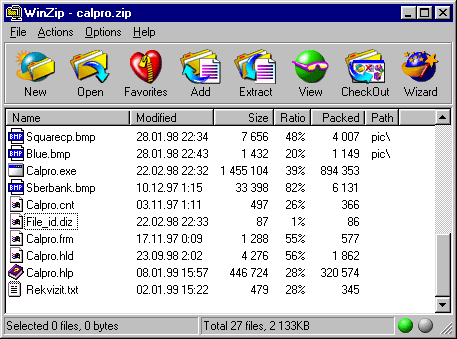
Рис. 9.1. Список файлов, входящих в ZIP-архив
5. Выделите значок файла, который желаете просмотреть, например Rekvizit.Txt. Дважды щелкните на этом значке, и файл откроется в окне ассоциированной программы. По умолчанию в операционной системе Windows 98/2000 с файлами типа .ТХТ ассоциирована программа Блокнот.
6. Если нужно просмотреть файл в другой программе, выделите его значок и воспользуйтесь командой Actions -> View (Действия -> Просмотр). По этой команде откроется диалоговое окно View (Просмотр), в котором можно самостоятельно указать, какую программу следует использовать в качестве средства просмотра для файлов данного типа.
7. Выделите для просмотра файл с иным расширением имени, например File_id.diz. Этот тип файлов не имеет ассоциированной программы просмотра. После предупреждающего сообщения он откроется в стандартном средстве просмотра Windows — в программе Быстрый просмотр.
Мы научились просматривать файлы, находящиеся внутри архива, без распаковки архива и, соответственно, без извлечения файлов. Это важно, поскольку далеко не все архивы, поступающие на компьютер, особенно из Интернета, стоит распаковывать. Предварительный просмотр позволяет убедиться в том, что архив содержит действительно необходимые данные, а также получить предварительную информацию о том, как лучше распорядиться его содержимым.
- Извлечение файлов
из ZIP-архива Предварительно определите папку, в которую будут помещены
файлы, извлекаемые из архива. Если никаких предпочтений нет, создайте
временную папку, например папку
С:\Мои документы\Zip_Test. - Создание ZIP-архива Методом копирования наполните эту папку произвольными файлами, например, взяв их из стандартной папки C:\Windows\Media (файлы в этой папке имеют «длинные имена», а нам важно убедиться в том, что после архивации они остаются неповрежденными).
- Защита ZIP-архива В списке представленных файлов разыщите файл Media.zip, щелкните правой кнопкой мыши на его значке и в открывшемся контекстном меню выберите команду Удалить. Удаление ранее созданного архива необходимо для создания нового архива под тем же именем.
- Создание самораспаковывающегося ZIP-архива Дайте команду Actions -> Make .Exe File (Действия -> Создать исполнимый файл) — откроется диалоговое окно WinZip Self-Extractor (Генератор самораспаковывающегося архива)
- Создание самораспаковывающегося распределенного архива Дайте команду File -> Open Archive (Файл -> Открыть архив). Разыщите и откройте ранее созданный архив Media.zip.
- Наблюдение интеграционных свойств программы WinZip В этом упражнении на примере диспетчера архивов WinZip мы ознакомимся с тем, как выполняется интеграция служебных и прикладных программ с операционной системой Windows 98/2000.
SIMM
– наиболее часто используемый тип микросхем памяти (single in-line memory module)
с расположением контактов на одной стороне микросхемы. В основном используются
72-контактные SIMM.
Информатика Защита компьютерной информации